
デザインデータを入稿する
デザインデータをお持ちの場合は、そのままアップロードしてください。
入稿データは当社で確認し、必要に応じて担当者よりご連絡します。
入稿前の確認事項とデータ作成方法を、必要な項目だけ分かりやすくご案内します。
デザインデータをお持ちの場合は、そのままアップロードしてください。
入稿データは当社で確認し、必要に応じて担当者よりご連絡します。
デザインが決まっていなくても大丈夫です。
ロゴ・参考画像・ご希望など、わかる範囲でお送りください。イメージが決まっていない場合も、当社でデザインをご提案します。
参考イメージを自分で作ってみたい方は
生成AI活用ガイド
デザイン案が思い浮かばなくても大丈夫です
お手持ちのロゴをChatGPTなどにアップロードすると、実物を撮影したようなカードのモックアップ画像や平面デザイン案を簡単に作成できます。専門的な印刷データを作る必要はありません。
ご自身の会社・店舗・ブランドのロゴ画像をChatGPTなどの生成AIにアップロードします。背景が透明なPNG画像がおすすめです。
カードの用途、色、雰囲気、掲載したい内容を入力し、「実物を撮影したようなモックアップ画像」または「平面デザイン案」と伝えます。
「もっとシンプルに」「ロゴを大きく」など、希望に近づくまで修正内容を伝えます。
元のロゴデータとAI参考画像を保存し、あわせてご提出ください。
ロゴ画像とAI参考画像を一緒にお送りください。AI画像をそのまま印刷せず、当社で印刷用データに作り直します。
元のロゴ画像、AI参考画像、写真、正しい掲載内容をお送りください。
AI参考画像をもとに、正しいロゴと文字情報を使用し、サイズ・解像度・塗り足しを調整した印刷用データを作成します。
仕上がりイメージをご確認いただき、必要に応じて修正します。
最終デザインのご承認後、カードの印刷・加工を開始します。
※AI生成画像は完成データではなく、デザインの方向性を伝える参考資料です。画像内の文字やロゴは正確でない場合があるため、必ず元のロゴ画像と正しい文字情報を一緒にお送りください。生成AIの利用条件および第三者のロゴ・キャラクター・写真などの権利にもご注意ください。
社員証・学生証など、1枚ごとに印字内容が異なるカードでは、「名簿リスト」と「顔写真」をご用意ください。
氏名・社員番号・部署名・役職など、カードに印字する内容をExcelまたはCSV形式でご用意ください。名簿の1行がカード1枚に対応します。
| 社員番号 | 氏名 | 部署名 | 役職 | 写真ファイル名 |
|---|---|---|---|---|
| 1001 | 田中 太郎 | 営業部 | 部長 | 1001.jpg |
顔写真はExcelに貼り付けず、画像ファイルとしてご用意ください。写真のファイル名は、名簿の社員番号と同じ名前にしてください。
例:社員番号「1001」→「1001.jpg」
既存の名簿や管理表をお持ちの場合は、そのままお送りいただけます。
顔写真は、お一人につき1ファイルをご用意ください。以下の仕様を目安に、明るく顔がはっきり分かる写真をご用意ください。
| ファイル形式 | JPEG または PNG |
|---|---|
| 推奨サイズ | 横500px × 縦700px以上 |
| 撮影方法 | 正面・胸から上、明るくシンプルな背景 |

写真のトリミング位置やカード内のレイアウトは、無料デザイン対応の範囲で調整します。
完成したデザインデータ、名簿、顔写真をまとめてご提出いただけます。
データ作成ガイド
一般カードと個別印字を行うカードでは、準備するデータが異なります。
一般カード
会員カード、ポイントカード、診察券など、すべて同じデザインで作成する場合です。
社員証・個別印字
社員証、職員証、学生証など、カードごとに内容を差し替えて作成する場合です。
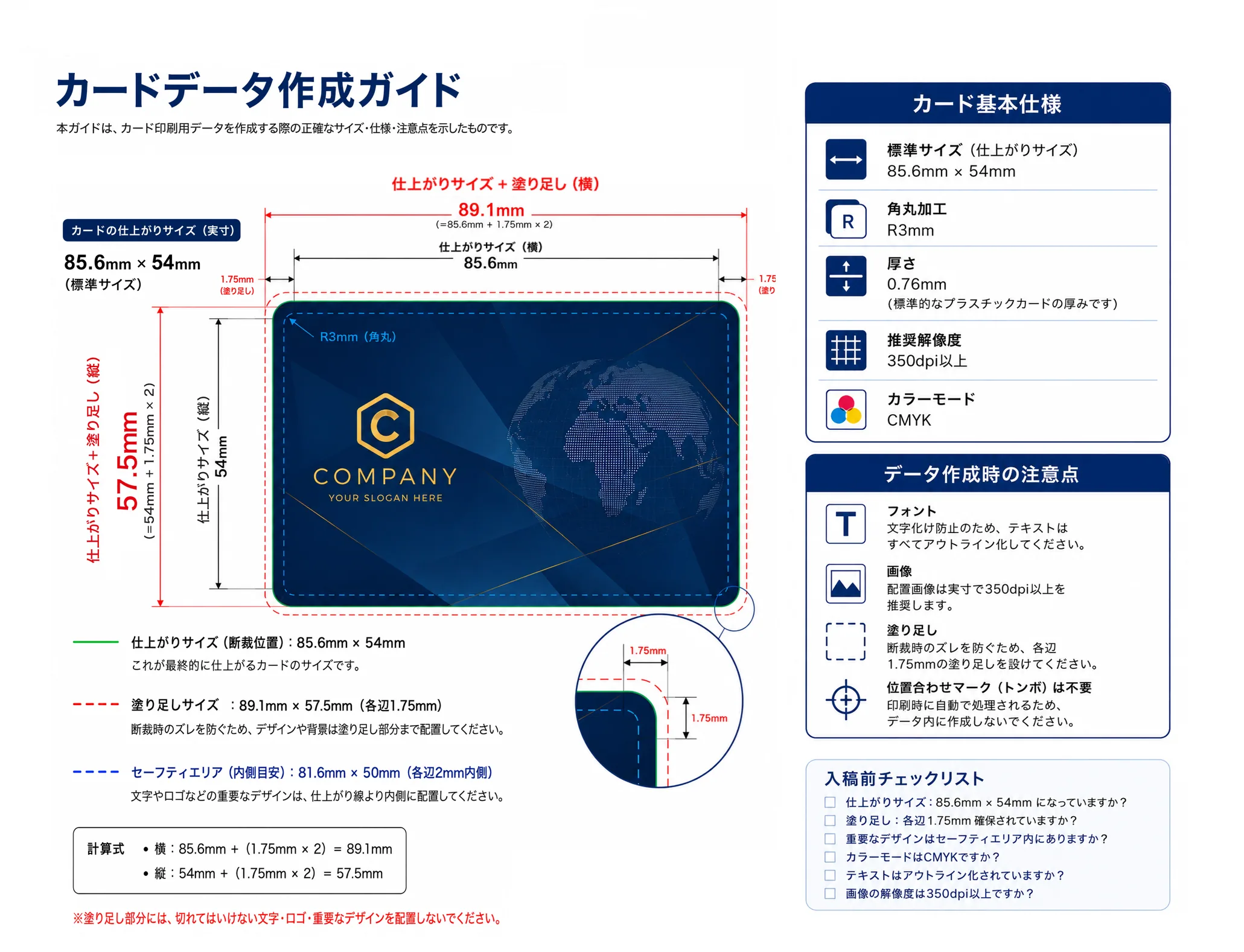
・仕上がりサイズ:85.6mm × 54mm
・作成サイズ(塗り足し含む):89.1mm × 57.5mm
・カラーモード:CMYK
・解像度:350ppi
・上下左右に 1.75mm の塗り足しエリアを設定してください。
・仕上がりサイズの内側 1.75mm に「安全エリア」のガイドを設定します。
※文字やロゴなど、切れてはいけない重要な要素は安全エリア内に配置してください。
・背景や画像、テキストを配置します。
・背景色や画像は、必ず一番外側の塗り足しエリアまで広げてください。
・すべてのテキストを選択し、[書式]→[アウトラインを作成] を実行してください。
※文字化けを防ぎ、指定した書体で正しく印刷するために必要な作業です。
・推奨形式:PDF(PDF/X-4)
・画像を圧縮せず、トンボ(トリムマーク)を付けて書き出してください。
・仕上がりサイズ:85.6mm × 54mm
・作成サイズ(塗り足し含む):89.1mm × 57.5mm
・解像度:350dpi
・カラーモード:CMYK
※正確なサイズ管理のため、単位は「mm」に設定して作成してください。
・上下左右に 1.75mm の塗り足しエリアを設定します。
・仕上がりサイズの内側 1.75mm に、重要な要素を配置するための「安全エリアガイド」を設定してください。
・背景、画像、テキストは別レイヤーで管理し、必要に応じてグループ化(フォルダ分け)してください。
・CMYKカラーでの作成を推奨します。RGBの場合は、CMYK変換時に色味が変わる場合があります。
・総インキ量(TAC値):300%以下を推奨します。
・推奨形式:PSD(可能な限りレイヤーを保持)または高品質PDF
・JPG/PNGの場合は、塗り足しを含むサイズで高解像度のデータをご用意ください。
※ RGBデータは印刷時にCMYKへ変換されるため、色味が変化する場合がございます。
※ 仕上がりの色味を完全に一致させることはできません。あらかじめご了承ください。
【ベクターデータ(推奨)】
対応形式:Illustrator(.ai) / PDF
必須事項:すべてアウトライン化してください。
サイズ:塗り足しサイズ(89.1mm × 57.5mm)を含めて作成してください。
【画像データ】
対応形式:JPG / PNG / PSD
解像度:カードデザインは350dpi以上
カラーモード:CMYK推奨(RGBも入稿可能ですが、変換時に色味が変わる場合があります)
PSD形式の場合:可能な限りレイヤーを保持した状態でご入稿ください。
・塗り足し:断裁時の白枠発生を防ぐため、仕上がりサイズの外側に上下左右各1.75mm(全体 89.1×57.5mm)の塗り足しを設けてください。
・配置の注意:文字・ロゴなど重要な要素は、仕上がりサイズ(85.6mm × 54mm)より内側に配置してください。
・裁断について:裁断工程の都合上、若干のズレが生じる場合がございます。余裕を持ったデザイン配置をお願いいたします。
・入稿データに不備がある場合、印刷・加工の開始が遅れることがございます。
・最終デザインの承認後は、内容変更およびキャンセルをお受けできません。
・RGBデータは印刷時にCMYKへ変換されるため、色味が変化する場合がございます。
・仕上がりの色味を完全に一致させることはできません。あらかじめご了承ください。
機能性カードの制作にあたっては、以下の点にご注意ください。
※ 低解像度やピンぼけ写真は、再入稿をお願いする場合がございます。あらかじめご了承ください。
以下の項目の個別印字に対応しています。
名簿データ:CSV / Excel(1行=1枚のデータとして作成してください)
文字コード:文字化けを防ぐため、UTF-8を推奨します。
塗り足しを含む89.1 × 57.5mmになっているか確認
CMYKを推奨。RGBは色味が変わる場合があります
文字がアウトライン化されているか確認
画像の埋め込みと350dpi以上を推奨
氏名、番号、表裏、文字切れを最終確認
プロのワンポイントアドバイス:
ご入稿いただいたデータは、当社の専門スタッフが簡易チェックを行います。万が一、印刷に支障が出る大きな不備が見つかった場合は、印刷・加工前にご連絡いたしますのでご安心ください。
ご注文前・ご注文後のどちらでも、デザインデータ入稿ページからアップロードできます。Illustrator・PDF・PSD・PNG・JPGなどに対応し、注文番号がなくても送信可能です。
ご入稿いただいたデータは、当社スタッフが印刷可能な状態かデータチェックを行います。解像度不足やアウトライン化漏れなどの不備が見つかった場合は、印刷・加工前にご連絡します。
最終デザインの承認前であれば変更可能です。承認後は印刷・加工工程に入るため、内容の変更やキャンセルをお受けできません。特に個別印字(バリアブル印刷)の内容は、承認前に十分ご確認ください。
はい。確認用デザインをお送りします。文字・写真・色・レイアウトをご確認いただき、最終承認後に印刷・加工を開始します。
はい。デザインデータをお持ちでない場合も、掲載したい内容やカードの用途をお知らせいただければ、無料でデザイン案を作成し、用途に合ったレイアウトをご提案します。
はい。元のロゴデータ、AI参考画像、カードに掲載する正しい文字情報を一緒にお送りください。AI参考画像はそのまま印刷せず、当社で印刷用データを作成します。詳しくは生成AI活用ガイドをご確認ください。
モニター表示(RGB)と印刷(CMYK)では色の表現方法が異なるため、若干の差が生じます。特にRGBデータは色味が変化しやすいため、CMYKでの作成をおすすめします。
お預かりした顔写真・名簿などは、カード制作・発送・必要なサポートのためにのみ使用し、当社の個人情報保護方針に基づいて適切に管理します。